
생성형 AI로 다양한 데이터 불러오기: CSV, Excel, JSON 완벽 가이드 (2026)
ChatGPT, Claude에 데이터 파일 업로드하는 방법! CSV, Excel, JSON, Parquet 등 파일 형식별 특징과 생성형 AI 데이터 분석 활용법을 실제 예시와 함께 알려드립니다.
목차
1. 생성형 AI로 데이터 분석이 가능하다고?
2024년부터 ChatGPT, Claude, Gemini 같은 생성형 AI들이 파일을 직접 읽고 분석하는 기능을 제공하기 시작했습니다.
이제 Excel 파일을 업로드하고 "이 데이터 분석해줘"라고 말하면, AI가 알아서 통계 요약, 시각화, 인사이트 도출까지 해주는데, 아직도 안해보셨나요? 한번 분석기능을 활용해보세요.
생성형 AI 데이터 분석의 장점
장점 | 설명 |
코딩 없이 분석 | Python을 몰라도 자연어로 요청 가능 |
즉각적인 시각화 | 차트, 그래프를 바로 생성 |
반복 작업 자동화 | 같은 형식의 데이터 일괄 처리 |
인사이트 발견 | AI가 패턴과 이상치를 찾아줌 |
누구에게 유용할까요?
이제는 간단한 분석뿐만 아니라 일부 머신러닝 분석까지도 생성형 AI로 가능합니다. 이를 활용한 데이터 교육의 경계가 많이 무너지고 있는 현실입니다.
•
데이터 분석 입문자: 코딩 없이 데이터 분석 경험
•
직장인: 엑셀 보고서 빠르게 요약
•
마케터: 캠페인 성과 데이터 분석
•
소상공인: 매출 데이터 트렌드 파악
2. AI가 읽을 수 있는 데이터 파일 형식 총정리
데이터 분석을 위해서는 데이터가 필요하겠죠? 생성형 AI에 업로드할 수 있는 파일은 크게 데이터 파일과 문서 파일로 나뉩니다. 이것만 기억하세요!
 데이터 파일 구조
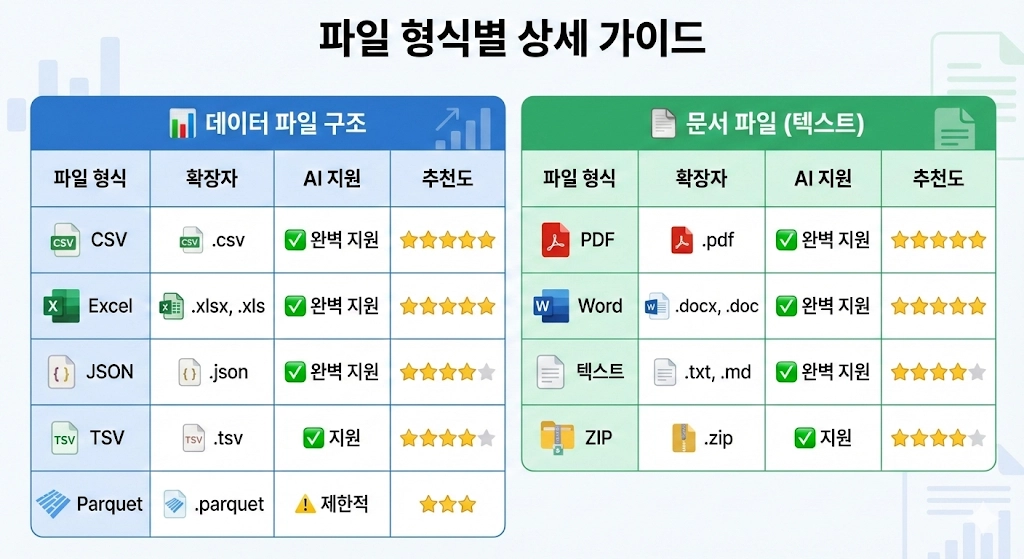
파일 형식 | 확장자 | AI 지원 | 추천도 |
CSV | .csv | 완벽 지원 | |
Excel | .xlsx, .xls | 완벽 지원 | |
JSON | .json | 완벽 지원 | |
TSV | .tsv | 지원 | |
Parquet | .parquet | 제한적 | |
문서 파일 (텍스트)
파일 형식 | 확장자 | AI 지원 | 추천도 |
PDF | .pdf | 완벽 지원 | |
Word | .docx, .doc | 완벽 지원 | |
텍스트 | .txt, .md | 완벽 지원 | |
ZIP | .zip | 지원 | |
3. 파일 형식별 상세 가이드
그러면 이러한 파일의 형식별 장단점을 설명드리고, 여러분들이 어떤 경우에 어떻게 사용하는 것이 좋은지 알려드릴게요.
대략적으로 ChatGPT는 512MB/ Claude는 약 30MB / Gemini는 약 100MB 파일까지 허용합니다. 이런 제한된 파일을 더 효과적으로 사용할 수 있는 방법도 알려드리니 꼭 참고해주세요.
3-1. CSV 파일 - 가장 추천하는 형식
•
CSV(Comma Separated Values)는 쉼표(콤마)로 값을 구분한 가장 단순한 데이터 형식입니다.
콤마로 구분하니 컴퓨터 입장에서도 데이터를 파악하기에도 쉽고, 구조도 간단하여 용량을 많이 차지 하지 않습니다.
CSV 파일 예시
고객ID,이름,나이,등급,총구매금액
C001,김서연,28,일반,87000
C002,박지훈,35,VIP,156000
C003,이민정,42,VVIP,892000
C004,정우성,31,일반,45000
C005,최예진,27,VIP,123000
Plain Text
복사
CSV의 장단점
장점 | 단점 |
가장 가볍고 빠름 | 서식 정보 없음 |
모든 AI에서 완벽 지원 | 시트가 하나뿐 |
메모장으로도 편집 가능 | 한글 깨짐 주의 |
생성형 AI 활용 팁
💡 프롬프트 예시:
"이 CSV 파일을 분석해서 등급별 평균 구매금액을 알려줘"
"월별 매출 추이를 막대 그래프로 시각화해줘"
Plain Text
복사
3-2. Excel 파일 - 여러 시트가 필요할 때
Excel(.xlsx) 파일은 여러 시트를 하나의 파일에 담을 수 있습니다.
엑셀 파일의 장점은 시트를 가지고 있어 다양한 데이터를 1개의 데이터에 담을 수 있다는 장점이 있지만 CSV보다는 정확도가 떨어질수는 있습니다.
Excel 파일 구조 예시
📗 sales_report.xlsx
├── 시트1: 고객목록 (5행)
├── 시트2: 주문내역 (100행)
└── 시트3: 요약 (3행)
Plain Text
복사
Excel의 장단점
장점 | 단점 |
여러 시트 지원 | CSV보다 파일 크기 큼 |
서식, 색상 유지 | 텍스트 에디터로 못 열음 |
비개발자에게 친숙 |
생성형 AI 활용 팁
💡 프롬프트 예시:
"이 엑셀 파일의 '주문내역' 시트를 분석해줘"
"'고객목록'과 '주문내역' 시트를 조인해서 고객별 총 구매액을 계산해줘"
Plain Text
복사
중요: 시트가 여러 개일 때는 어떤 시트를 분석할지 명시해주세요!3-3. JSON 파일 - API 데이터 분석할 때
•
JSON(JavaScript Object Notation)은 웹 API에서 데이터를 주고받을 때 표준으로 쓰이는 형식입니다.
JSON은 API 형식의 기본적으로 사용하는 형태이며, 표준이기 때문에 최근 많이 보이는 자료구조입니다. 파이썬이라는 프로그래밍 언어에서는 딕셔너리와 리스트로 만들어진 구조를 사용하고 있는데, 향후 LLM, ChatGPT API 등에 관심있으시거나 웹개발에 관심있으신분들은 꼭 다뤄야할 데이터 구조입니다.
공공데이터 포털이나 API로 데이터를 받아온다라고 할때에도 이 JSON파일 형태 또는 API 주소를 통해 데이터를 전송받습니다.
JSON 파일 예시
[
{
"고객ID": "C001",
"이름": "김서연",
"나이": 28,
"등급": "일반",
"총구매금액": 87000
},
{
"고객ID": "C002",
"이름": "박지훈",
"나이": 35,
"등급": "VIP",
"총구매금액": 156000
}
]
JSON
복사
JSON의 특징
•
숫자는 따옴표 없이: 28 (문자열은 "김서연")
•
빈 값은 null: "전화번호": null
•
중첩 구조 가능: 복잡한 계층 데이터 표현
생성형 AI 활용 팁
💡 프롬프트 예시:
"이 JSON 데이터를 표 형태로 정리해줘"
"중첩된 주문 데이터에서 상품별 판매량을 집계해줘"
Plain Text
복사
3-4. Parquet 파일 - 대용량 데이터 전문가용
Parquet은 빅데이터 환경에서 쓰이는 고성능 파일 형식입니다.
parquet은 쉽게 말해 알집, 압축프로그램의 데이터 버전이라고 생각하시면 됩니다. 100MB의 데이터 파일을 거의 30~40MB로 만드는 마법을 가지고 있는데, 만약 각 생성형 AI의 용량제한으로 파일을 올리지 못하는 상황이 발생되었다면 parquet파일로 만든다면 데이터도 보존하면서 더 용량이 큰 데이터도 쉽게 처리할 수 있습니다.
Parquet의 특징
장점 | 단점 |
압축률 뛰어남 (CSV의 20~50%) | 사람이 직접 읽을 수 없음 |
읽기 속도 빠름 | 생성형 AI 지원 제한적 |
데이터 타입 완벽 보존 | Python 필요 |
생성형 AI에서 활용하려면?
Parquet은 CSV로 변환 후 업로드하는 것이 안전합니다.
# Python 변환 코드
import pandas as pd
df = pd.read_parquet('data.parquet')
df.to_csv('data.csv', index=False)
Python
복사
3-5. ZIP 파일 - 여러 파일을 한 번에 올릴 때
ZIP은 여러 파일을 하나로 묶어서 압축하는 형식입니다. 데이터 파일 자체는 아니지만, 여러 CSV나 Excel 파일을 한 번에 전달할 때 매우 유용합니다.
ZIP은 여러 서류를 하나의 봉투에 담아서 보내는 것과 같습니다. 예를 들어 "2023년 매출.csv", "2024년 매출.csv", "상품목록.xlsx" 3개 파일을 따로따로 올리는 대신, ZIP 하나로 묶어서 올리면 AI가 알아서 압축을 풀고 분석해줍니다.
특히 연도별/월별로 나뉜 데이터를 비교 분석할 때 정말 편리해요!
ZIP 파일 구조 예시
sales_data_2024.zip (1.2MB)
├── customers.csv (500KB)
├── orders.csv (800KB)
├── products.xlsx (300KB)
└── README.txt (1KB)
→ 4개 파일을 하나로! 압축하면 용량도 줄어듦ZIP의 특징
장점 | 단점 |
여러 파일을 한 번에 업로드 | 압축 해제 시간 필요 |
파일 크기 절약 (압축 효과) | 일부 AI에서 지원 제한 |
폴더 구조 유지 가능 | 암호 걸린 ZIP은 못 읽음 |
관련 파일끼리 묶어서 관리 |
언제 ZIP을 쓰면 좋을까?
상황 | ZIP 활용 예시 |
연도별 비교 | 2022년.csv + 2023년.csv + 2024년.csv → 연도별매출.zip |
부서별 데이터 | 마케팅팀.xlsx + 영업팀.xlsx + 개발팀.xlsx → 부서별실적.zip |
관련 파일 묶기 | 고객.csv + 주문.csv + 상품.csv → 이커머스데이터.zip |
보고서 + 데이터 | 분석보고서.pdf + 원본데이터.csv → 프로젝트.zip |
그외에 다양한 텍스트 파일 및 문서파일들은 다음시간에 다루도록 하겠습니다.
4. 생성형 AI별 데이터 업로드 방법
4-1. 생성형 AI 데이터 업로드
지원 버전: ChatGPT Plus, Claude, Gemini (유료버전 이상부터 지원)
업로드 방법:
1.
채팅창 왼쪽 하단 클립 아이콘 클릭
클립 아이콘 클릭2.
파일 선택 후 업로드
3.
프롬프트와 함께 전송
지원 파일: CSV, Excel, JSON, PDF, Word, 이미지 등
💡 ChatGPT 프롬프트 예시:
"이 엑셀 파일에서 매출 상위 10개 제품을 분석해줘"
"이 CSV 데이터로 월별 트렌드 차트를 그려줘"
Plain Text
복사
5. 실전! AI에게 데이터 분석 요청하기
5-1. 기본 분석 요청
📊 프롬프트:
"이 CSV 파일을 분석해서 다음을 알려줘:
1. 데이터 요약 (행 수, 컬럼 수, 데이터 타입)
2. 기초 통계 (평균, 중앙값, 최대/최소)
3. 결측치 현황
4. 주요 인사이트 3가지"
Plain Text
복사
5-2. 시각화 요청
📈 프롬프트:
"이 매출 데이터로 다음 차트를 만들어줘:
1. 월별 매출 추이 (선 그래프)
2. 카테고리별 매출 비중 (파이 차트)
3. 요일별 주문 건수 (막대 그래프)"
Plain Text
복사
5-3. 비교 분석 요청
🔍 프롬프트:
"2023년과 2024년 매출 CSV 파일 2개를 비교해서:
1. 전년 대비 성장률
2. 가장 성장한 카테고리 TOP 3
3. 감소한 카테고리와 원인 추정"
Plain Text
복사
5-4. 보고서 작성 요청
📝 프롬프트:
"이 분석 결과를 바탕으로 경영진 보고용 요약 보고서를 작성해줘.
- 핵심 성과 지표 3개
- 주요 발견 사항
- 개선 제안 2가지
- 비전문가도 이해할 수 있게 쉽게"
Plain Text
복사
6. 업로드 전 필수 체크리스트
생성형 AI에 데이터를 올리기 전에 반드시 확인하세요!
체크리스트
항목 | 확인 내용 | 중요도 |
파일 크기 | 내가 가지고 있는 자료가 사용하고 있는 생성형 AI에서 사용가능한가? | 필수 |
개인정보 | 이름, 전화번호, 주민번호 제거했나? | 필수 |
인코딩 | CSV 한글 깨짐 없나? (UTF-8) | 권장 |
시트 확인 | 분석할 시트 이름 알고 있나? | 권장 |
분석 목적 | 뭘 알고 싶은지 명확한가? | 선택 |
개인정보 처리 주의사항
절대 올리면 안 되는 정보:
•
주민등록번호
•
신용카드 번호
•
비밀번호
•
의료 기록
•
민감한 개인 식별 정보
마스킹 예시:
원본: 김철수, 010-1234-5678, 서울시 강남구 테헤란로 123
수정: 김OO, 010-XXXX-5678, 서울시 강남구 ***
Plain Text
복사
인코딩 문제 해결
한글이 깨져 보일 때에는 인코딩에 대한 부분을 질문을 하거나 해결해달라고 요청을 합니다.
방법 1: Excel에서 다시 저장
•
[파일] → [다른 이름으로 저장] → [CSV UTF-8 (쉼표로 분리)]
방법 2: AI에게 알려주기
"이 파일 인코딩은 EUC-KR이야. UTF-8로 변환해서 읽어줘."
Plain Text
복사
7. 자주 묻는 질문 (FAQ)
Q1. 무료 버전에서도 파일 업로드가 되나요?
ChatGPT: 무료 버전은 제한적입니다. Plus 이상 권장.
Claude: 무료 버전도 일부 지원하지만 제한 있음.
Gemini: 기본 버전은 제한적, Advanced 권장.
Q2. 파일 크기 제한은 어떻게 되나요?
AI | 파일 크기 제한 |
ChatGPT | 약 512MB (Code Interpreter) |
Claude | 약 30MB |
Gemini | 약 100MB |
큰 파일은 필요한 부분만 잘라서 올리세요.
Q3. 업로드한 데이터는 안전한가요?
각 AI 서비스의 개인정보 처리방침을 확인하세요:
•
대부분 모델 학습에 사용하지 않음 옵션 제공
•
민감 데이터는 업로드하지 않는 것이 안전
•
기업용 플랜은 더 강화된 보안 제공
Q4. AI가 분석 결과를 틀리게 말하면요?
생성형 AI도 실수할 수 있습니다.
검증 방법:
•
기초 통계(행 수, 합계)는 Excel에서 직접 확인
•
중요한 분석은 여러 번 요청해서 비교
•
"계산 과정을 보여줘"라고 요청
마무리: 생성형 AI 데이터 분석 시작하기
이제 여러분도 코딩 없이 데이터만 가지고 있다면 데이터 분석을 쉽게 시작할 수 있습니다!
핵심 정리
1.
생성형 AI 유료버전 필요!
2.
CSV가 가장 안전 - 모든 AI에서 완벽 지원
3.
시트 명시하기 - Excel은 어떤 시트인지 알려주기
4.
개인정보 제거 - 업로드 전 필수 확인
5.
목적 명확히 - "뭘 해줘"를 구체적으로 요청
6.
결과 검증 - AI도 틀릴 수 있으니 확인
지금 바로 시작하세요
1.
분석할 데이터 파일 준비
2.
개인정보 확인 및 제거
3.
ChatGPT/Claude/Gemini에 업로드
4.
"이 데이터 분석해줘"로 시작!
데이터 분석, 이제 어렵지 않습니다. AI와 함께라면요!
AI를 활용한 데이터 분석에 대해서 더 많은 정보로 찾아뵙겠습니다. -데이리터-
태그
#생성형AI #ChatGPT #Claude #Gemini #데이터분석 #CSV #Excel #JSON #AI활용 #노코드분석
키워드
•
키워드: 생성형 AI 데이터 분석, ChatGPT 파일 업로드, Claude 데이터 불러오기
•
키워드: CSV 파일 분석, Excel AI 분석, JSON 데이터, Parquet 파일, AI 데이터 시각화